
Váš server.
Všechno pod kontrolou.
Od prvního spuštění po vlastní cluster. Srozumitelné návody pro novou administraci, krok za krokem.
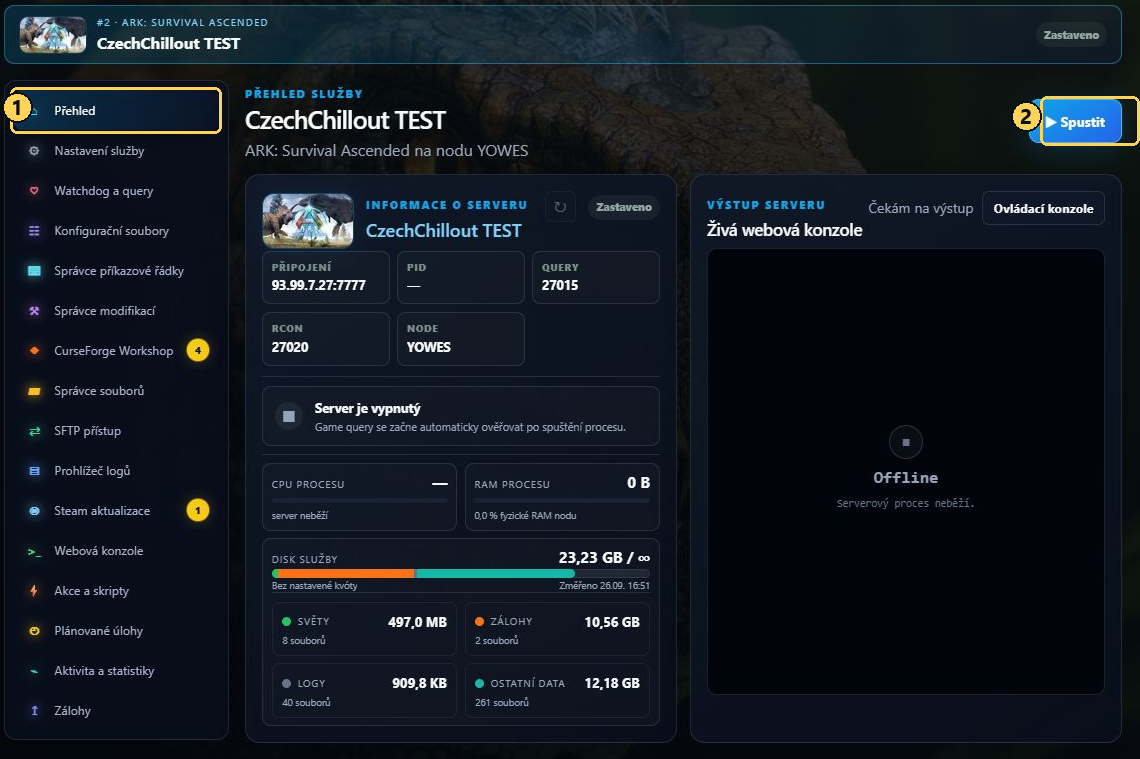
Skutečná administrace. Konkrétní kroky.
Čtyři věci, které se vždycky hodí.
První kroky v nové administraci
Najděte svůj server, otevřete detail a bezpečně proveďte první spuštění.
Úprava konfiguračních souborů
Herní nastavení upravujte přímo u služby a změny si předem zazálohujte.
Vytvoření zálohy před změnou
Před aktualizací, změnou mapy nebo modů si připravte ověřený bod obnovy.
Vytvoření a kontrola plánované úlohy
Naplánujte restart, zálohu nebo aktualizaci a ověřte, kdy přesně proběhne.
Knihovna návodů
První kroky v nové administraci
Najděte svůj server, otevřete detail a bezpečně proveďte první spuštění.
Úprava konfiguračních souborů
Herní nastavení upravujte přímo u služby a změny si předem zazálohujte.
Profily příkazové řádky
Profil určuje parametry, se kterými se hra příště spustí.
Soubory, složky a nahrávání
Menší úpravy zvládnete v prohlížeči, velké přenosy obvykle lépe přes SFTP.
Čtení a stažení logů
Log ukáže průběh startu, připojení i konkrétní důvod selhání.
Ruční aktualizace hry přes Steam
Ověřte dostupnou verzi, chraňte data a spusťte jednu aktualizaci.
Instalace modů ze správného Workshopu
Každá hra používá jiného poskytovatele a jiný způsob aktivace modů.
Webová konzole a příkazy
Konzole zobrazuje výstup serveru a u podporovaných her dovoluje posílat příkazy.
Vytvoření a kontrola plánované úlohy
Naplánujte restart, zálohu nebo aktualizaci a ověřte, kdy přesně proběhne.
Historie operací a statistiky služby
Historie pomůže rozlišit ruční zásah, automatizaci a chybu hry.
SFTP přístup a rozdíl proti FTP
Nový panel poskytuje zabezpečený přenos přes SFTP.
Databáze MySQL pro herní doplňky
Databázové připojení používejte jen u služby nebo doplňku, který je skutečně potřebuje.
Přístup dalšího správce serveru
Každý správce má používat vlastní účet a jen potřebná oprávnění.
Limity RAM a místa na disku
Tarif, skutečná spotřeba hry a kvóta záloh jsou odlišné hodnoty.
Připojení přes FileZilla
Ve FileZille vytvořte uložené SFTP spojení podle údajů z nové administrace.
Připojení přes Total Commander
Pro SFTP potřebuje Total Commander odpovídající SFTP podporu; dialog běžného FTP nestačí.
Vytvoření zálohy před změnou
Před aktualizací, změnou mapy nebo modů si připravte ověřený bod obnovy.
Bezpečná obnova světa
Vraťte se ke konkrétnímu bodu obnovy a zachovejte možnost návratu.
Zaplněná kvóta záloh
Nedostatek místa znamená, že nová záloha nemusí vzniknout; existující kopie nejprve zkontrolujte.
Pravidelné zálohování
Naplánujte zálohy tak, aby se nepřekrývaly s restartem nebo aktualizací.
Jak číst CPU, RAM, odezvu a počet hráčů
Ukazatele popisují různé části běhu služby a nemusejí se změnit ve stejnou chvíli.
Restart s odpočtem a jazyk zpráv
Jazyk herních oznámení a délku odpočtu nastavujete pro každou službu samostatně.
Aktualizace bez zbytečného vypínání
Pravidelnou kontrolu a případné aktualizace nastavte jako jeden přehledný plán.
Query firewall a dostupnost v seznamu serverů
Query firewall chrání dotazy na stav serveru. Není to seznam povolených hráčů.
Server se sám restartuje nebo vypíná
Najděte skutečný spouštěč místo opakovaného ručního zapínání.
Bezpečné sdílení přístupu a screenshotů
Sdílejte potřebné informace bez přihlašovacích údajů.
Přechod z TCAdminu do nového panelu
Převedenou službu spravujte v novém rozhraní; platební portál slouží dál k fakturaci.
Server na vyzkoušení
Vyzkoušejte vhodnou hru před objednáním placeného provozu.
Na jakém hardwaru běží server
Výkon závisí na zvolené službě, hře i konkrétním nodu.
Spolupráce pro tvůrce obsahu
Domluvte spolupráci podle svého projektu a komunity.
Doporučení hostingu a partnerský odkaz
Partnerský program se spravuje v platebním portálu.
Jak požádat o pomoc
Správné podklady výrazně zkrátí hledání problému.
Přístup další osoby k platebnímu portálu
Fakturační účet a oprávnění k hernímu serveru jsou dvě oddělené věci.
Hromadná úhrada více služeb
Více splatných faktur můžete řešit společnou úhradou tam, kde ji portál nabízí.
Ukončení hostingu
Zrušení služby zadávejte u konkrétní objednávky v platebním portálu.
Změna slotů, RAM a CPU
Změnu zakoupených parametrů řešte u služby v platebním portálu.
Změna platební metody
Platební metodu vyberte u faktury nebo v nastavení účtu podle nabídky portálu.
Kontakty pro faktury a upozornění
Kontakt slouží k doručování zpráv; přihlášení další osoby řeší správa uživatelů.
Zaplaceno, ale přístupy nedorazily
Nejprve ověřte zaúčtování a stav zřízení služby.
Připojení na komunitní Discord
Použijte aktuální pozvánku zveřejněnou na oficiálním webu nebo v platebním portálu.
Kredit a automatické placení
Kredit je zůstatek platebního účtu, ze kterého lze hradit faktury podle nastavení portálu.
Dedikovaná CPU vlákna
Vyhrazené prostředky mohou pomoci náročné službě; nejprve určete skutečné úzké místo.
Přidání administrátora
Nastavení najdete v konfiguraci „serveradmin.xml“. Po úpravě ověřte změnu přímo ve hře.
Darkness Falls a Undead Legacy
Instalaci proveďte do vybrané služby a vždy pro její konkrétní verzi hry.
uMod a vlastní modifikace
Instalaci proveďte do vybrané služby a vždy pro její konkrétní verzi hry.
Webová mapa
Webový dashboard otevřete přímo z nabídky své služby 7 Days to Die. Dostupnost mapy závisí na verzi hry a nastavení jejího webového rozhraní.
Vzdálená konzole Telnet
Nastavení najdete v konfiguraci „serverconfigmain.xml nebo aktivní serverconfig.xml“. Po úpravě ověřte změnu přímo ve hře.
Vygenerování nového světa
Nastavení najdete v konfiguraci „aktivní serverconfig XML“. Po úpravě ověřte změnu přímo ve hře.
Nastavení PvE
Nastavení najdete v konfiguraci „aktivní serverconfig XML“. Po úpravě ověřte změnu přímo ve hře.
Vypnutí Easy Anti-Cheat
Nastavení najdete v konfiguraci „aktivní serverconfig XML“. Po úpravě ověřte změnu přímo ve hře.
Experimentální nebo starší verze hry
Verzi vybírejte podle světa a modů, které chcete provozovat.
Instalace modů z CurseForge
Instalaci proveďte do vybrané služby a vždy pro její konkrétní verzi hry.
Server ASA nestartuje
Nejprve rozlište běh procesu, dokončené načtení světa a dostupnost pro hráče.
ASA není vidět v seznamu serverů
Nejprve rozlište běh procesu, dokončené načtení světa a dostupnost pro hráče.
ARK API a pluginy
Instalaci proveďte do vybrané služby a vždy pro její konkrétní verzi hry.
Jazyk oznámení ve hře
Jazyk herních oznámení a délku odpočtu nastavujete pro každou službu samostatně.
Změna mapy ASA
Nastavení spuštění se ukládá do profilu konkrétní služby.
Záloha mapy, hráčů a celého serveru
Rozsah zálohy určuje, co lze vrátit, a kolik prostoru archiv zabere.
Zálohování a obnova ASA
Před aktualizací, změnou mapy nebo modů si připravte ověřený bod obnovy.
Propojení ASA serverů do clusteru
Propojte kompatibilní ARK servery pomocí stejného identifikátoru clusteru.
Discord bot pro ARK
Bot je samostatná služba s vlastním tokenem a oprávněními.
ASA: pracovní kopie dat clusteru
Přenosová data clusteru zálohujte a obnovujte odděleně od světa.
Přidání administrátora
Nastavení najdete v konfiguraci „AllowedCheaterSteamIDs.txt“. Po úpravě ověřte změnu přímo ve hře.
Automatické aktualizace modů
Pravidelnou kontrolu a případné aktualizace nastavte jako jeden přehledný plán.
Crossplay se zákazníky Epic Games
Nastavení spuštění se ukládá do profilu konkrétní služby.
Propojení serverů do clusteru
Propojte kompatibilní ARK servery pomocí stejného identifikátoru clusteru.
Změna mapy
Nastavení spuštění se ukládá do profilu konkrétní služby.
Líhnutí, dospívání a imprinting
Nastavení najdete v konfiguraci „Game.ini“. Po úpravě ověřte změnu přímo ve hře.
ARK API a pluginy
Instalaci proveďte do vybrané služby a vždy pro její konkrétní verzi hry.
Aktivace herního eventu
Nastavení spuštění se ukládá do profilu konkrétní služby.
Whitelist a ExclusiveJoin
Nastavení spuštění se ukládá do profilu konkrétní služby.
Obnova světa po chybě ZeroDay
Nejprve rozlište běh procesu, dokončené načtení světa a dostupnost pro hráče.
Zálohování a obnova
Před aktualizací, změnou mapy nebo modů si připravte ověřený bod obnovy.
Povolení změny gamma
Nastavení najdete v konfiguraci „GameUserSettings.ini“. Po úpravě ověřte změnu přímo ve hře.
Záloha mapy, hráčů a celého serveru
Rozsah zálohy určuje, co lze vrátit, a kolik prostoru archiv zabere.
Jazyk oznámení ve hře
Jazyk herních oznámení a délku odpočtu nastavujete pro každou službu samostatně.
Discord bot pro ARK
Bot je samostatná služba s vlastním tokenem a oprávněními.
Nahrání a spuštění mise
Mise musí odpovídat hře, mapě a načteným modům.
AdminToolkit
Instalaci proveďte do vybrané služby a vždy pro její konkrétní verzi hry.
GigaCraft Admin Menu
Instalaci proveďte do vybrané služby a vždy pro její konkrétní verzi hry.
Instalace modů z Reforger Workshopu
Instalaci proveďte do vybrané služby a vždy pro její konkrétní verzi hry.
Omezení přístupu a starší whitelist
Starý vlastní whitelist podle přezdívek z TCAdminu není automaticky funkcí nové administrace.
Nastavení Astroneeru
Nastavení najdete v konfiguraci „AstroServerSettings.ini“. Po úpravě ověřte změnu přímo ve hře.
PvP a poškozování staveb
Nastavení najdete v konfiguraci „ServerSettings.ini“. Po úpravě ověřte změnu přímo ve hře.
Návrat světa do předchozího stavu
Před aktualizací, změnou mapy nebo modů si připravte ověřený bod obnovy.
Přihlášení jako administrátor
Nastavení najdete v konfiguraci „ServerSettings.ini“. Po úpravě ověřte změnu přímo ve hře.
Heslo pro připojení hráčů
Nastavení najdete v konfiguraci „Engine.ini nebo pole hesla nabízené šablonou“. Po úpravě ověřte změnu přímo ve hře.
Přepnutí na Isle of Siptah
Nastavení spuštění se ukládá do profilu konkrétní služby.
Povolení RCON
Nastavení najdete v konfiguraci „RconPlugin.ini“. Po úpravě ověřte změnu přímo ve hře.
Jazyk oznámení ve hře
Jazyk herních oznámení a délku odpočtu nastavujete pro každou službu samostatně.
Automatické aktualizace hry a modů
Pravidelnou kontrolu a případné aktualizace nastavte jako jeden přehledný plán.
Výchozí mapa
Historické téma pro původní CS:GO / Source 1. Použitelnost instalace musí nejprve potvrdit podpora.
Herní režim
Historické téma pro původní CS:GO / Source 1. Použitelnost instalace musí nejprve potvrdit podpora.
Přihlašovací token GSLT
Historické téma pro původní CS:GO / Source 1. Použitelnost instalace musí nejprve potvrdit podpora.
Tickrate
Historické téma pro původní CS:GO / Source 1. Použitelnost instalace musí nejprve potvrdit podpora.
MetaMod, SourceMod a WarMod
Historické téma pro původní CS:GO / Source 1. Použitelnost instalace musí nejprve potvrdit podpora.
FastDownload
Historické téma pro původní CS:GO / Source 1. Použitelnost instalace musí nejprve potvrdit podpora.
Název serveru
Historické téma pro původní CS:GO / Source 1. Použitelnost instalace musí nejprve potvrdit podpora.
Rotace map
Historické téma pro původní CS:GO / Source 1. Použitelnost instalace musí nejprve potvrdit podpora.
Administrátor SourceModu
Historické téma pro původní CS:GO / Source 1. Použitelnost instalace musí nejprve potvrdit podpora.
Omezení serverového FPS
Limit serverového FPS nastavíte v příslušné proměnné profilu spuštění DayZ.
Server v DZSA Launcheru
Nejprve rozlište běh procesu, dokončené načtení světa a dostupnost pro hráče.
Nastavení BattlEye RCON
Nastavení najdete v konfiguraci „aktivní BEServer konfigurační soubor“. Po úpravě ověřte změnu přímo ve hře.
Serverové mody a parametr serverMod
Nastavení spuštění se ukládá do profilu konkrétní služby.
DayZ se nespustí nebo se ukončuje
Nejprve rozlište běh procesu, dokončené načtení světa a dostupnost pro hráče.
Automatické aktualizace DayZ
Pravidelnou kontrolu a případné aktualizace nastavte jako jeden přehledný plán.
Jazyk hlášek a odpočet restartu
Jazyk herních oznámení a délku odpočtu nastavujete pro každou službu samostatně.
Ochrana mise a nastavení při Steam aktualizaci
Aktualizace nemá bez vašeho vědomí nahradit upravený loot a konfiguraci.
Discord upozornění na aktualizace modů
Upozornění nastavte u modů služby, nikoli kopírováním starého menu TCAdminu.
Přepnutí mise na Livonii / Enoch
Nastavení najdete v konfiguraci „serverDZ.cfg“. Po úpravě ověřte změnu přímo ve hře.
Barevný název serveru
Nastavení najdete v konfiguraci „Network.eco“. Po úpravě ověřte změnu přímo ve hře.
RCON a vzdálené příkazy
Nastavení najdete v konfiguraci „Network.eco“. Po úpravě ověřte změnu přímo ve hře.
Přidání administrátora
Nastavení najdete v konfiguraci „Users.eco“. Po úpravě ověřte změnu přímo ve hře.
Velikost a generování nového světa
Nastavení najdete v konfiguraci „WorldGenerator.eco“. Po úpravě ověřte změnu přímo ve hře.
Nahrání rozehraného světa
Přeneste úplný save kompatibilní s verzí serveru.
První spuštění a účet ECO
Některé verze ECO vyžadují vazbu serveru na oprávněný herní účet.
Přidání administrátora
Nastavení najdete v konfiguraci „adminconfig.yaml“. Po úpravě ověřte změnu přímo ve hře.
Enshrouded není ve vyhledávání
Nejprve rozlište běh procesu, dokončené načtení světa a dostupnost pro hráče.
První spuštění a zveřejnění serveru
Nastavení najdete v konfiguraci „server-settings.json“. Po úpravě ověřte změnu přímo ve hře.
Generování mapy
Nastavení najdete v konfiguraci „map-gen-settings.json a map-settings.json“. Po úpravě ověřte změnu přímo ve hře.
Přidání administrátora
Nastavení najdete v konfiguraci „server-adminlist.json“. Po úpravě ověřte změnu přímo ve hře.
Nahrání vlastního uloženého světa
Přeneste původní ZIP save bez rozbalování jeho vnitřní struktury.
Aktivace Space Age
Nastavení najdete v konfiguraci „mods/mod-list.json“. Po úpravě ověřte změnu přímo ve hře.
Instalace addonů
Instalaci proveďte do vybrané služby a vždy pro její konkrétní verzi hry.
Stažení Workshop obsahu hráčům
Serverové načtení addonu samo nemusí zajistit stažení všech klientských zdrojů.
ERROR modely a chybějící textury
Nejprve rozlište běh procesu, dokončené načtení světa a dostupnost pro hráče.
Administrátorská práva
Nastavení najdete v konfiguraci „users.txt nebo konfigurace používaného admin addonu“. Po úpravě ověřte změnu přímo ve hře.
První start a kontrola serveru Hytale
V novém panelu sledujte jak běh procesu, tak dokončení herní přípravy.
Modifikace pro Hytale
Instalaci proveďte do vybrané služby a vždy pro její konkrétní verzi hry.
Název serveru
Nastavení spuštění se ukládá do profilu konkrétní služby.
Hesla, prospekty a návrat do lobby
Nastavení najdete v konfiguraci „ServerSettings.ini“. Po úpravě ověřte změnu přímo ve hře.
Nastavení existujícího světa
Nastavení najdete v konfiguraci „konfigurace uloženého světa“. Po úpravě ověřte změnu přímo ve hře.
Název a MOTD serveru
Nastavení najdete v konfiguraci „server.properties“. Po úpravě ověřte změnu přímo ve hře.
Seed a nový svět
Nastavení najdete v konfiguraci „server.properties“. Po úpravě ověřte změnu přímo ve hře.
Instalace čistého Vanilla serveru
Vyberte konkrétní verzi Minecraftu a kompatibilní Javu.
Instalace jednotlivých modů
Instalaci proveďte do vybrané služby a vždy pro její konkrétní verzi hry.
Instalace modpacku
Instalaci proveďte do vybrané služby a vždy pro její konkrétní verzi hry.
Místo na disku Minecraft serveru
Nejvíce prostoru často zabírá svět, logy, mody a více kopií záloh.
Ruční záloha a obnova Minecraftu
Před aktualizací, změnou mapy nebo modů si připravte ověřený bod obnovy.
Automatické zálohy Minecraftu
Zálohujte svět pravidelně a ověřujte použitelnost výsledku.
Správná verze Javy
Správce Minecraftu nabízí výběr Javy podle serverového softwaru a verze hry.
Upozornění na zaplnění RAM
Nastavení herních hlášek najdete v akcích konkrétní služby.
Vanilla, Paper, Forge, Fabric a další loadery
Serverový software volte podle požadovaných pluginů, modů a světa.
Modifikace a UE4SS
Instalaci proveďte do vybrané služby a vždy pro její konkrétní verzi hry.
Seed a vytvoření nové mapy
Nastavení najdete v konfiguraci „World.ini a aktivní profil světa“. Po úpravě ověřte změnu přímo ve hře.
Workshop mody a jejich interní ID
Nastavení najdete v konfiguraci „serverové INI aktivního profilu“. Po úpravě ověřte změnu přímo ve hře.
První spuštění a admin heslo
Nový panel umí vyžádat administrační heslo před prvním startem.
Základní administrační příkazy
Příkazy zadávejte do podporované serverové konzole nebo do hry s odpovídajícími právy.
Přihlášení jako správce ve hře
Admin práva ve hře se nesdělují přihlášením do hostingu.
Jazyk oznámení ve hře
Jazyk herních oznámení a délku odpočtu nastavujete pro každou službu samostatně.
Herní události do Discordu
Vyberte, které události mají chodit do konkrétních kanálů.
Přechod mezi Build 41 a Build 42
Přechod velké verze plánujte jako změnu kompatibility světa a modů.
uMod / Oxide a pluginy
Instalaci proveďte do vybrané služby a vždy pro její konkrétní verzi hry.
Plánování automatického wipe
Wipe musí mít přesný rozsah a termín; běžná aktualizace hry není automatický wipe.
Větev Staging
Testovací větev vybírejte jen pro kompatibilního klienta a oddělený test světa.
Ruční wipe mapy nebo hráčských dat
Resetujte pouze data, která skutečně chcete zahodit.
Přidání vlastníka a administrátora
Používejte stabilní SteamID64, nikoli přezdívku.
Vlastní mapa Rustu
Nastavení spuštění se ukládá do profilu konkrétní služby.
Rust není vidět v seznamu
Nejprve rozlište běh procesu, dokončené načtení světa a dostupnost pro hráče.
První připojení a správa světa
Použijte správce serverů přímo ve hře.
Heslo pro připojení
Nastavení najdete v konfiguraci „Engine.ini nebo odpovídající pole profilu“. Po úpravě ověřte změnu přímo ve hře.
Kód pozvánky a Server Unique ID
Identifikátor zjistíte z aktuálního běhu svého serveru.
Přihlášení do GM správy
Administrátorský vstup používá heslo hry nastavené pro správce.
Torch a jeho pluginy
Instalaci proveďte do vybrané služby a vždy pro její konkrétní verzi hry.
Heslo pro připojení
Nastavení najdete v konfiguraci „SpaceEngineers-Dedicated.cfg“. Po úpravě ověřte změnu přímo ve hře.
Přidání administrátora
Nastavení najdete v konfiguraci „SpaceEngineers-Dedicated.cfg“. Po úpravě ověřte změnu přímo ve hře.
Nastavení již rozehraného světa
Nastavení najdete v konfiguraci „Sandbox_config.sbc v aktivním save“. Po úpravě ověřte změnu přímo ve hře.
Space Engineers nestartuje
Nejprve rozlište běh procesu, dokončené načtení světa a dostupnost pro hráče.
Crossplay a síť EOS
Nastavení najdete v konfiguraci „SpaceEngineers-Dedicated.cfg“. Po úpravě ověřte změnu přímo ve hře.
První připojení a vytvoření session
Nejdříve převezměte správu serveru, potom vytvořte nebo načtěte herní session.
Změna planety nebo mapy
Nastavení spuštění se ukládá do profilu konkrétní služby.
Heslo serveru
Nastavení najdete v konfiguraci „serverconfig.txt“. Po úpravě ověřte změnu přímo ve hře.
Jméno nového světa
Nastavení najdete v konfiguraci „serverconfig.txt“. Po úpravě ověřte změnu přímo ve hře.
Volba secure a kontrola klientů
Nastavení najdete v konfiguraci „serverconfig.txt“. Po úpravě ověřte změnu přímo ve hře.
Velikost nového světa
Nastavení najdete v konfiguraci „serverconfig.txt“. Po úpravě ověřte změnu přímo ve hře.
tModLoader nebo TShock
Instalaci proveďte do vybrané služby a vždy pro její konkrétní verzi hry.
Administrátorské heslo
Nastavení najdete v konfiguraci „server.cfg“. Po úpravě ověřte změnu přímo ve hře.
Token serveru GSLT
Nastavení najdete v konfiguraci „Config.json aktivní server identity“. Po úpravě ověřte změnu přímo ve hře.
Přidání administrátora
Nastavení najdete v konfiguraci „adminlist.txt v aktivním datovém profilu“. Po úpravě ověřte změnu přímo ve hře.
Přepnutí PvP a PvE
Nastavení najdete v konfiguraci „ServerGameSettings.json“. Po úpravě ověřte změnu přímo ve hře.
Délka dne a noci
Nastavení najdete v konfiguraci „ServerGameSettings.json“. Po úpravě ověřte změnu přímo ve hře.
Přehled herních pravidel a násobičů
Nastavení najdete v konfiguraci „ServerGameSettings.json“. Po úpravě ověřte změnu přímo ve hře.
Valheim Plus a BepInEx
Instalaci proveďte do vybrané služby a vždy pro její konkrétní verzi hry.
HookGenPatcher jako závislost
Instalaci proveďte do vybrané služby a vždy pro její konkrétní verzi hry.
Nový svět a wipe
Nastavení Valheimu upravíte v editoru GameControl/Valheim.ini. Panel z něj sestaví příkazovou řádku při startu.
Neshodná verze hry
Nejprve rozlište běh procesu, dokončené načtení světa a dostupnost pro hráče.
Heslo Valheim serveru
Nastavení Valheimu upravíte v editoru GameControl/Valheim.ini. Panel z něj sestaví příkazovou řádku při startu.
Název serveru
Nastavení Valheimu upravíte v editoru GameControl/Valheim.ini. Panel z něj sestaví příkazovou řádku při startu.
Otevření konzole ve hře
Klientská konzole se zapíná na vašem počítači, nikoli přidáním přepínače do hostovaného serveru.
Lagy při větším počtu hráčů
Nejprve rozlište běh procesu, dokončené načtení světa a dostupnost pro hráče.
Tady jsme nic nenašli.
Zkuste kratší výraz nebo zrušte vybranou kategorii.
Návod nestačí?
Projdeme to společně.
Stačí číslo služby a popis problému. Citlivé údaje nechte u sebe.