
Minecraft · 2 MIN ČTENÍ
Správná verze Javy
Správce Minecraftu nabízí výběr Javy podle serverového softwaru a verze hry.
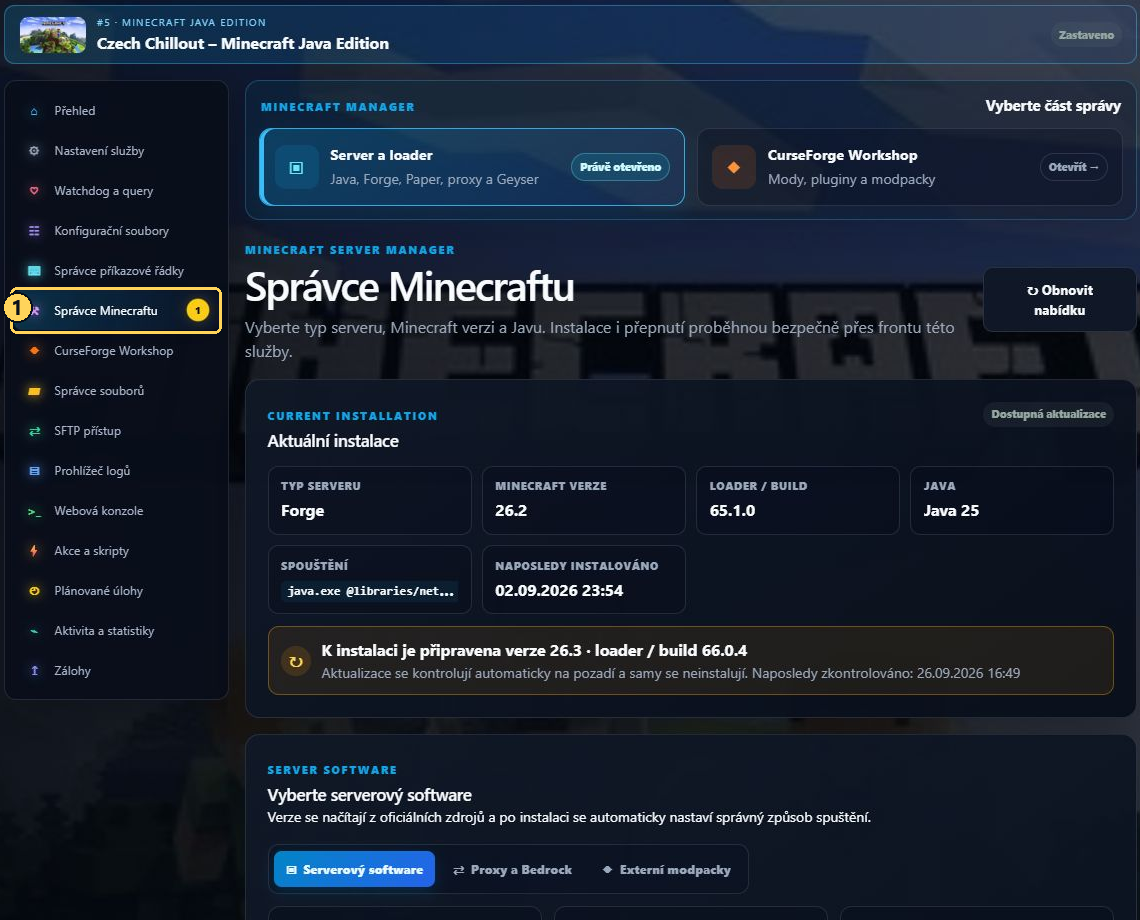
- 1Otevřete tuto položku v nabídce služby.
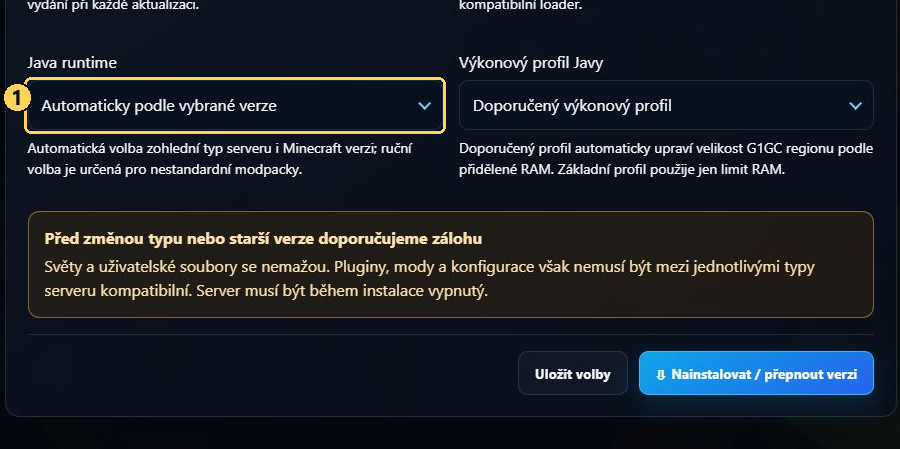
- 1Zde se vybírá Java runtime.
Postup krok za krokem
- Před změnou runtime vytvořte zálohu a naplánujte odstávku.
- Otevřete Správce Minecraftu a část Server a loader. Zkontrolujte vybraný serverový software a verzi Minecraftu.
- V poli Java runtime ponechte Automaticky podle vybrané verze, pokud modpack nevyžaduje konkrétní podporovanou Javu.
- Uložte volby. Pokud je nutná instalace nebo přepnutí verze, použijte příslušnou operaci při vypnutém serveru a vyčkejte na dokončení.
- Spusťte server a ověřte jeho log. Při chybě uveďte podpoře přesnou verzi Minecraftu, loaderu a modpacku.
Jak poznáte, že je hotovo
Start proběhne bez UnsupportedClassVersionError a loader načte všechny potřebné části.
Na co si dát pozor
Nejnovější Java není univerzálně správná pro staré modpacky. Neřešte problém stahováním náhodné java.exe do herních souborů.
Hodí se k tomuto návodu
Přepracované téma původního návodu WHMCS #225. Původní článek ↗
Pořád něco nesedí?
Pošlete číslo služby, čas problému a relevantní chybu. Hesla vynechte.