
ARK: Survival Ascended · 2 MIN ČTENÍ
Instalace modů z CurseForge
Instalaci proveďte do vybrané služby a vždy pro její konkrétní verzi hry.
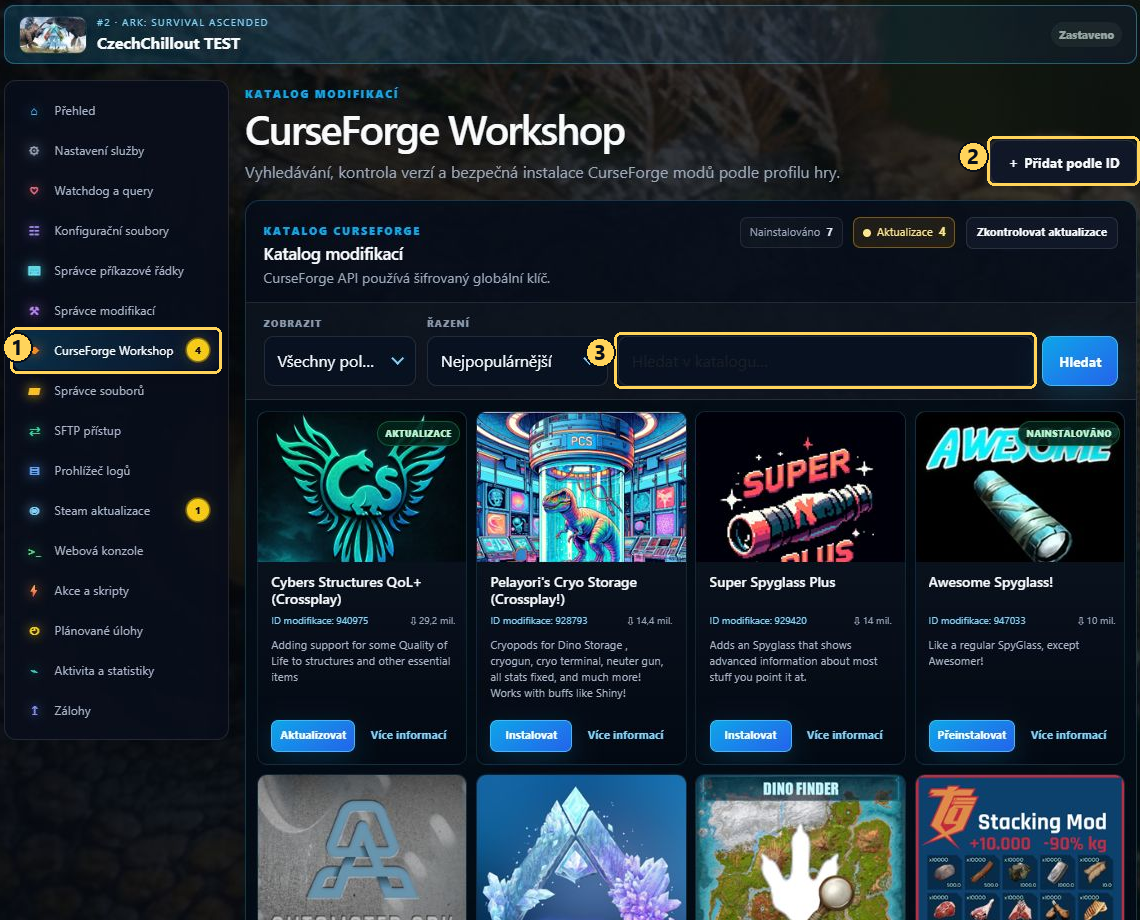
- 1Otevřete tuto položku v nabídce služby.
- 2Přidejte konkrétní mod podle jeho ID.
- 3Vyhledejte požadovaný mod v příslušném katalogu.
Postup krok za krokem
- Před instalací zastavte službu a vytvořte zálohu světa i nastavení. Poznamenejte si dosavadní seznam modů.
- Otevřete CurseForge Workshop. Vyhledejte ASA mod nebo použijte Přidat podle ID. Ověřte podporované platformy, placené požadavky a závislosti. Zkontrolujte jeho aktivaci a pořadí v seznamu.
- Zkontrolujte požadované závislosti a pořadí načítání. Vyčkejte na dokončení operace, ne pouze na potvrzení požadavku.
- Spusťte server a přečtěte log. Nainstalujte odpovídající klientské doplňky, pokud je autor vyžaduje.
- Vyzkoušejte připojení a konkrétní funkci modu. Při potížích měňte vždy jen jeden doplněk, abyste poznali příčinu.
Jak poznáte, že je hotovo
Server dokončí stažení a hráč se připojí se stejnými požadovanými mody.
Na co si dát pozor
ASA používá CurseForge, ne ID ze Steam Workshopu pro ASE. Premium obsah může vyžadovat oprávnění jednotlivých hráčů.
Hodí se k tomuto návodu
Přepracované téma původního návodu WHMCS #378. Původní článek ↗ Původní text vyžaduje přihlášení; tento návrh je nově napsaný podle dostupných funkcí nové administrace.
Pořád něco nesedí?
Pošlete číslo služby, čas problému a relevantní chybu. Hesla vynechte.