
Arma 3 · 2 MIN ČTENÍ
AdminToolkit
Instalaci proveďte do vybrané služby a vždy pro její konkrétní verzi hry.
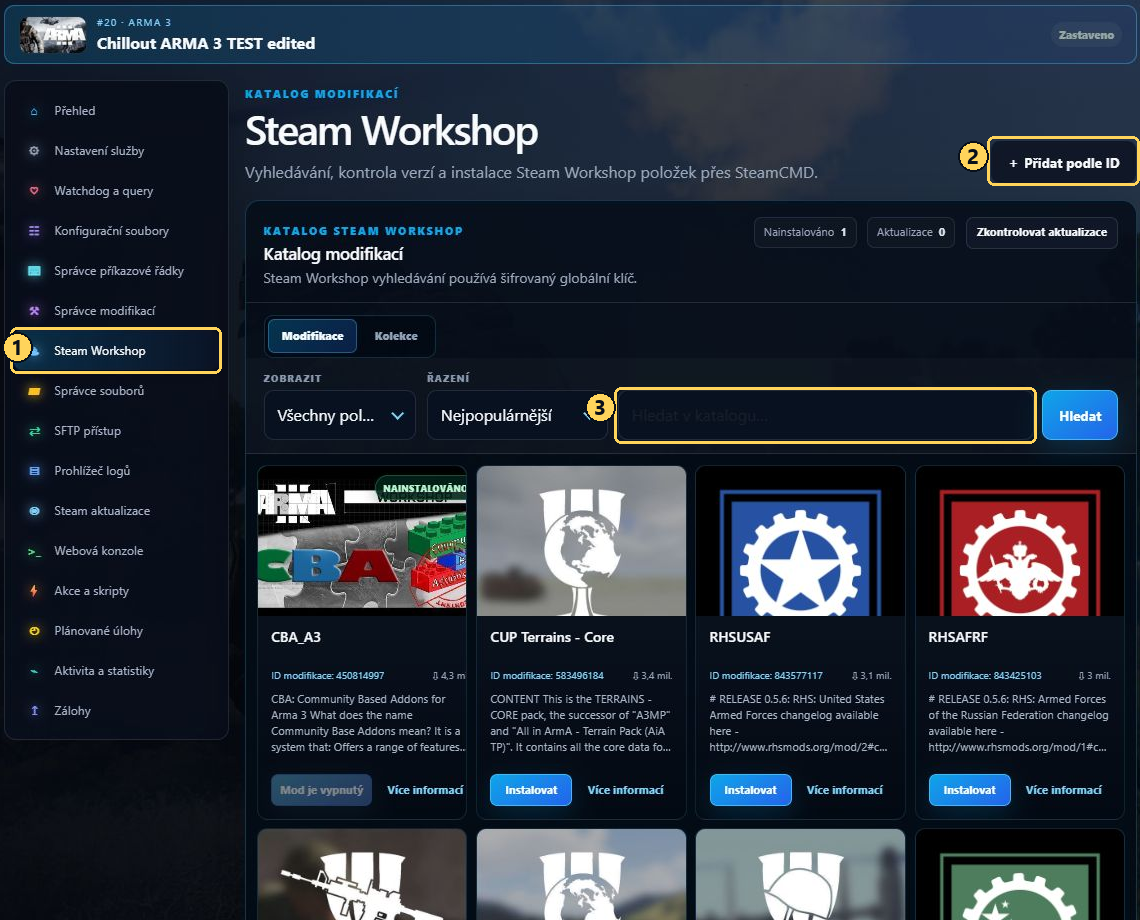
- 1Otevřete tuto položku v nabídce služby.
- 2Přidejte konkrétní mod podle jeho ID.
- 3Vyhledejte požadovaný mod v příslušném katalogu.
Postup krok za krokem
- Před instalací zastavte službu a vytvořte zálohu světa i nastavení. Poznamenejte si dosavadní seznam modů.
- Otevřete Steam Workshop. Vyhledejte přesný projekt AdminToolkit od zamýšleného autora, pokud je stále dostupný. Podle jeho dokumentace přidejte serverové i klientské části a administrátorský allowlist.
- Zkontrolujte požadované závislosti a pořadí načítání. Vyčkejte na dokončení operace, ne pouze na potvrzení požadavku.
- Spusťte server a přečtěte log. Nainstalujte odpovídající klientské doplňky, pokud je autor vyžaduje.
- Vyzkoušejte připojení a konkrétní funkci modu. Při potížích měňte vždy jen jeden doplněk, abyste poznali příčinu.
Jak poznáte, že je hotovo
Nabídka funguje pouze povolenému správci a běžný hráč ji nemá.
Na co si dát pozor
Tento starší komunitní doplněk nemá automaticky zaručenou podporu dnešního buildu. Bez aktuální kompatibilní verze jej neinstalujte; ověřte alternativu s podporou.
Hodí se k tomuto návodu
Přepracované téma původního návodu WHMCS #132. Původní článek ↗
Pořád něco nesedí?
Pošlete číslo služby, čas problému a relevantní chybu. Hesla vynechte.