
Project Zomboid · 2 MIN ČTENÍ
Workshop mody a jejich interní ID
Nastavení najdete v konfiguraci „serverové INI aktivního profilu“. Po úpravě ověřte změnu přímo ve hře.
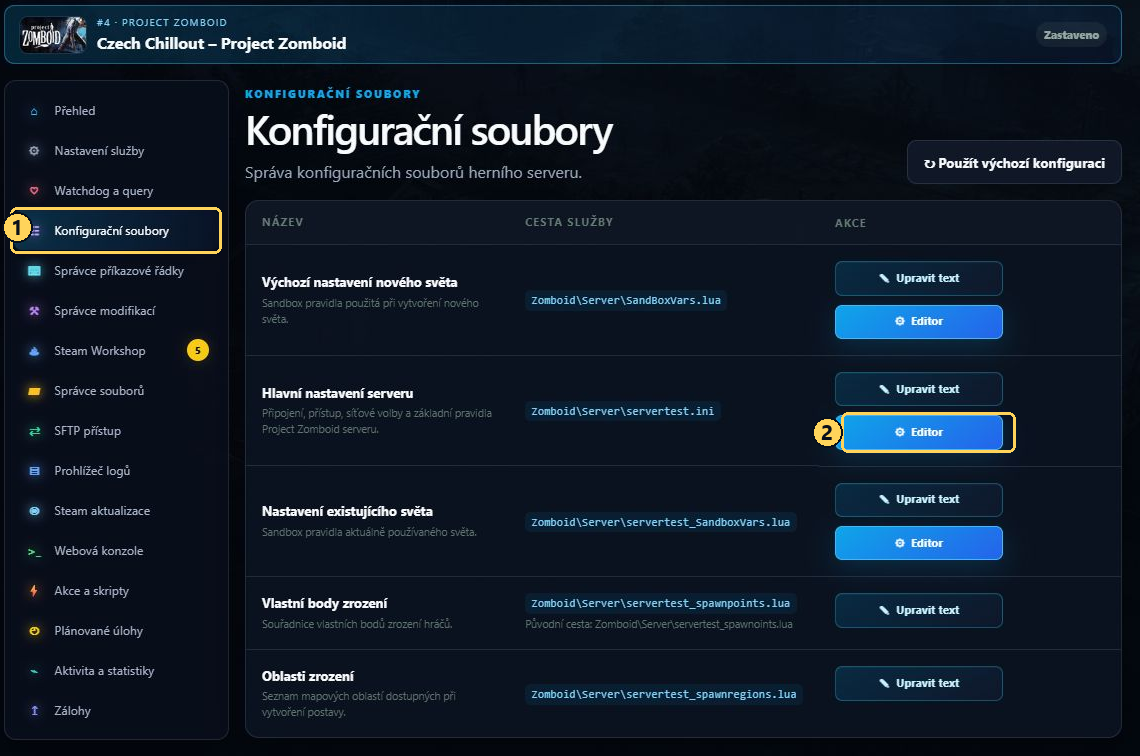
- 1Otevřete tuto položku v nabídce služby.
- 2Otevřete editor u odpovídajícího konfiguračního souboru.
Postup krok za krokem
- V seznamu Služby otevřete správný server. Před změnou si v Zálohách vytvořte bod obnovy; u změn světa server nejprve zastavte.
- Otevřete Konfigurační soubory a najděte serverové INI aktivního profilu. Použijte dostupný konfigurační nebo textový editor. Pokud soubor není v seznamu, vyhledejte jej ve Správci souborů.
- Do WorkshopItems patří číselná ID Workshop položek, do Mods interní Mod ID uvedené autorem. Oddělujte více položek středníkem a zachovejte pořadí závislostí. Jedna Workshop položka může obsahovat více interních modů.
- Uložte soubor. Zkontrolujte také aktivní profil ve Správci příkazové řádky: nastavení při spuštění může mít přednost před souborem.
- Pokud změna vyžaduje restart, proveďte jej v dohodnutém čase a zkontrolujte Prohlížeč logů. Při chybě vraťte jen změněnou hodnotu nebo připravenou zálohu.
Přehled nastavení
| Nastavení | Význam |
|---|---|
WorkshopItems | Číselná ID položek ze Steamu |
Mods | Interní názvy modů uvedené autorem |
Map | Pořadí map; jen pokud je mod vyžaduje |
Jak poznáte, že je hotovo
Server stáhne položky a načte správné interní mody bez chyb závislostí.
Na co si dát pozor
Mod pro Build 41 není automaticky kompatibilní s Build 42. Mapové mody mohou vyžadovat také změnu Map a nový svět.
Hodí se k tomuto návodu
Přepracované téma původního návodu WHMCS #232. Původní článek ↗
Pořád něco nesedí?
Pošlete číslo služby, čas problému a relevantní chybu. Hesla vynechte.